
Come creare un sito con l'IA per la tua attività (Lovable, passo dopo passo)
Con uno strumento di IA come Lovable puoi creare il sito della tua attività descrivendo quello che vuoi, in italiano, senza programmare. Il percorso ha otto passaggi: decidere cosa deve fare il sito, scrivere la prima richiesta, rivedere pagina per pagina, collegare il modulo di contatto, registrare e collegare il dominio, preparare le pagine legali, curare la SEO e pubblicare. Per un sito semplice, da 1 a 3 pagine, il piano gratuito basta: ti permette di costruire il sito e pubblicarlo su un indirizzo di Lovable, senza dominio proprio. Per usare un dominio tuo, come latuaazienda.it, ti serve il piano Pro.
Questa guida è pensata per chi gestisce una piccola attività in Italia e non vuole dipendere da un'agenzia per ogni modifica: piccole imprese, freelance e professionisti con partita IVA. Ti mostriamo tre esempi pratici, uno per ogni caso. Per la piccola impresa abbiamo scelto un intermediario assicurativo, perché è un settore con regole precise su cosa il sito deve mostrare.
Prima di iniziare: i termini che incontrerai
Non servono competenze tecniche per seguire questa guida, ma incontrerai alcune parole che conviene conoscere. Eccole, spiegate senza gergo.
| Termine | Cosa significa in pratica |
|---|---|
| Dominio | L'indirizzo del tuo sito, come planeia.net. Si paga ogni anno a un registrar ed è tuo finché lo rinnovi. |
| Registrar | L'azienda presso cui acquisti e rinnovi il dominio. In Italia ce ne sono molti; puoi anche acquistarlo tramite Lovable. |
| Hosting | Il computer, sempre acceso, su cui il sito resta salvato perché chiunque possa aprirlo. Con Lovable l'hosting è già incluso. |
| DNS | L'"elenco telefonico" di internet: dice dove punta il tuo dominio. Lo toccherai una sola volta, quando colleghi il dominio al sito, copiando due o tre valori che ti indica Lovable. |
| Richiesta (o prompt) | Il messaggio che scrivi a Lovable per dire cosa vuoi. È come dare istruzioni scritte a un designer. |
| Crediti | La moneta di Lovable. Ogni richiesta consuma una frazione di credito o più, a seconda del lavoro che comporta. |
| Anteprima | La versione del sito che vedi solo tu mentre lavori. Nulla diventa pubblico finché non premi pubblica. |
| Pubblicare | Rendere il sito visibile a tutti. Ogni volta che fai modifiche, pubblichi di nuovo perché arrivino sul sito pubblico. |
| SEO | Tutto ciò che aiuta Google a capire il tuo sito e a mostrarlo a chi cerca quello che fai. |
| Cookie | Piccoli file che il sito salva nel browser del visitatore, per esempio per contare le visite. Alcuni richiedono il consenso del visitatore. |
Se devi ricordare una sola idea di questa tabella, che sia questa: il sito, il dominio e i testi sono tre cose diverse. Lovable costruisce e ospita il sito; il dominio lo acquisti tu; i testi, soprattutto quelli legali, sono una tua responsabilità.
Lovable è lo strumento giusto per il tuo sito?
Dipende da cosa deve fare il sito. Se ti serve solo un biglietto da visita online con tre o quattro pagine fisse, un costruttore di siti classico come Wix o Squarespace può essere più semplice da gestire. Lovable conviene quando il sito deve fare qualcosa: raccogliere richieste di preventivo in più passaggi, fissare appuntamenti, calcolare un importo o dare accesso a un'area clienti.
Test indipendenti che hanno confrontato diversi costruttori di siti con IA sono arrivati a una conclusione simile: per un sito puramente istituzionale Lovable non è la scelta più semplice; per moduli, calcolatori o prenotazioni è tra i più capaci.
| Il tuo sito ha bisogno di... | Lovable | Costruttore classico (Wix, Squarespace) | Agenzia |
|---|---|---|---|
| Da 1 a 3 pagine istituzionali | Consigliato: basta il piano gratuito, senza dominio proprio | Buona opzione | Opzione più costosa |
| Da 4 a 5 pagine istituzionali | Funziona, ma è più di quanto ti serve | Buona opzione | Opzione più costosa |
| Modulo di preventivo in più passaggi | Buona opzione | Limitato ai moduli del costruttore | Buona opzione, a costo di progetto |
| Prenotazioni, calcolatori, area clienti | Buona opzione | Dipende da estensioni a pagamento | Buona opzione, a costo di progetto |
| Modifiche fatte da te, senza dipendere da terzi | Sì, scrivendo | Sì, trascinando gli elementi | No, dipendi dall'agenzia |
| Accesso al codice del sito | Sì | No | Dipende dal contratto |
In pratica, la differenza più grande sta nel modo di lavorare. In Lovable descrivi quello che vuoi in una conversazione e lo strumento lo costruisce. All'inizio è velocissimo. Gli ultimi ritocchi richiedono più pazienza: richieste più precise e, a volte, qualche tentativo in più.
Se il tuo sito deve raccogliere preventivi, prenotazioni o fare qualcosa oltre alle pagine fisse, il modo più rapido per capirlo è provare: crea il tuo account gratuito su Lovable e testa una delle richieste di questa guida. Non paghi nulla per vedere la prima bozza.
Quanto costa creare un sito con Lovable?
Puoi iniziare senza pagare. Se il tuo sito ha da 1 a 3 pagine, ti consigliamo il piano gratuito: ti permette di costruirlo e pubblicarlo su un indirizzo di Lovable, senza dominio proprio. Per pubblicare con un dominio tuo, metti in conto il piano Pro (25 dollari al mese, secondo la pagina dei prezzi a novembre 2026) e la registrazione annuale del dominio.
| Piano | Prezzo mensile | Crediti | Dominio proprio |
|---|---|---|---|
| Free | 0 $ | 5 al giorno, fino a 30 al mese | No; pubblicazione su un indirizzo di Lovable, ideale per siti da 1 a 3 pagine |
| Pro | 25 $ | 100 al mese, con possibilità di acquistarne altri | Sì |
| Business | 50 $ | 100 al mese | Sì |
Lovable indica i prezzi in dollari e possono aggiungersi le imposte.
Come funzionano i crediti. Ogni richiesta che fai a Lovable consuma crediti, in base al lavoro necessario. La stessa Lovable fa qualche esempio: cambiare il colore di un pulsante costa circa 0,5 crediti; creare una pagina di atterraggio con immagini, circa 1,7. Nel piano Pro i crediti mensili che non usi passano al mese successivo e scadono due mesi dopo l'assegnazione. Prima di ogni richiesta, pensa a cosa vuoi cambiare e raggruppa le modifiche simili: è il modo più semplice per spendere meno.
Dominio .it. I domini .it si registrano tramite un registrar accreditato presso il Registro .it. Per un'attività italiana tieni pronti codice fiscale o partita IVA del titolare. I prezzi cambiano molto da un registrar all'altro: confronta il costo del rinnovo annuale e non solo la promozione del primo anno.
Il consiglio più semplice sui costi: inizia con il piano gratuito di Lovable, costruisci e rivedi il sito con calma e passa al piano Pro solo quando sei pronto a renderlo pubblico sul tuo dominio. Così paghi solo da quando il sito inizia a lavorare per te.
Come creare il sito passo dopo passo
Prima dei dettagli, il riepilogo degli otto passaggi. Se è la prima volta, conta su un pomeriggio per avere una prima bozza e qualche giorno in più, con i tuoi tempi, per rifinire testi e fotografie.
- Definisci cosa deve fare il sito.
- Crea l'account e scrivi la prima richiesta.
- Rivedi pagina per pagina.
- Collega il modulo di contatto.
- Registra e collega il dominio.
- Prepara le pagine legali.
- Cura la SEO prima di pubblicare.
- Pubblica e verifica.
Passaggio 1: definisci cosa deve fare il sito
È il passaggio che fa risparmiare più tempo e quello che molti saltano. Prima di aprire qualsiasi strumento, prendi un foglio e rispondi a quattro domande:
- Chi visiterà il sito? Privati, aziende, persone della tua zona, clienti di altri Paesi.
- Cosa vuoi che facciano? Scegli un'azione principale: chiamare, chiedere un preventivo, chiedere una quotazione, fissare un appuntamento. Un sito che chiede tutto insieme finisce per non ottenere nulla.
- Quali pagine servono? Per la maggior parte delle piccole attività ne bastano da cinque a dieci: home, servizi, chi siamo, contatti e la pagina dell'azione principale.
- Cosa distingue la tua attività? Anni di esperienza, specializzazione, zona in cui lavori, rapidità di risposta. È questo che chiederai a Lovable di mettere in evidenza.
Poi raccogli il materiale in una cartella: logo, colori del marchio (se non conosci i codici dei colori, basta una foto del biglietto da visita), fotografie tue, del team o dei lavori, e i testi che hai già, per esempio di volantini o dei profili social. Le foto vere trasmettono più fiducia delle immagini di repertorio.
Passaggio 2: crea l'account e scrivi la prima richiesta
Crea il tuo account su Lovable con la tua email o il tuo account Google. Una volta dentro, vedrai una casella di testo in cui descrivi cosa vuoi costruire. È lì che scrivi la prima richiesta.
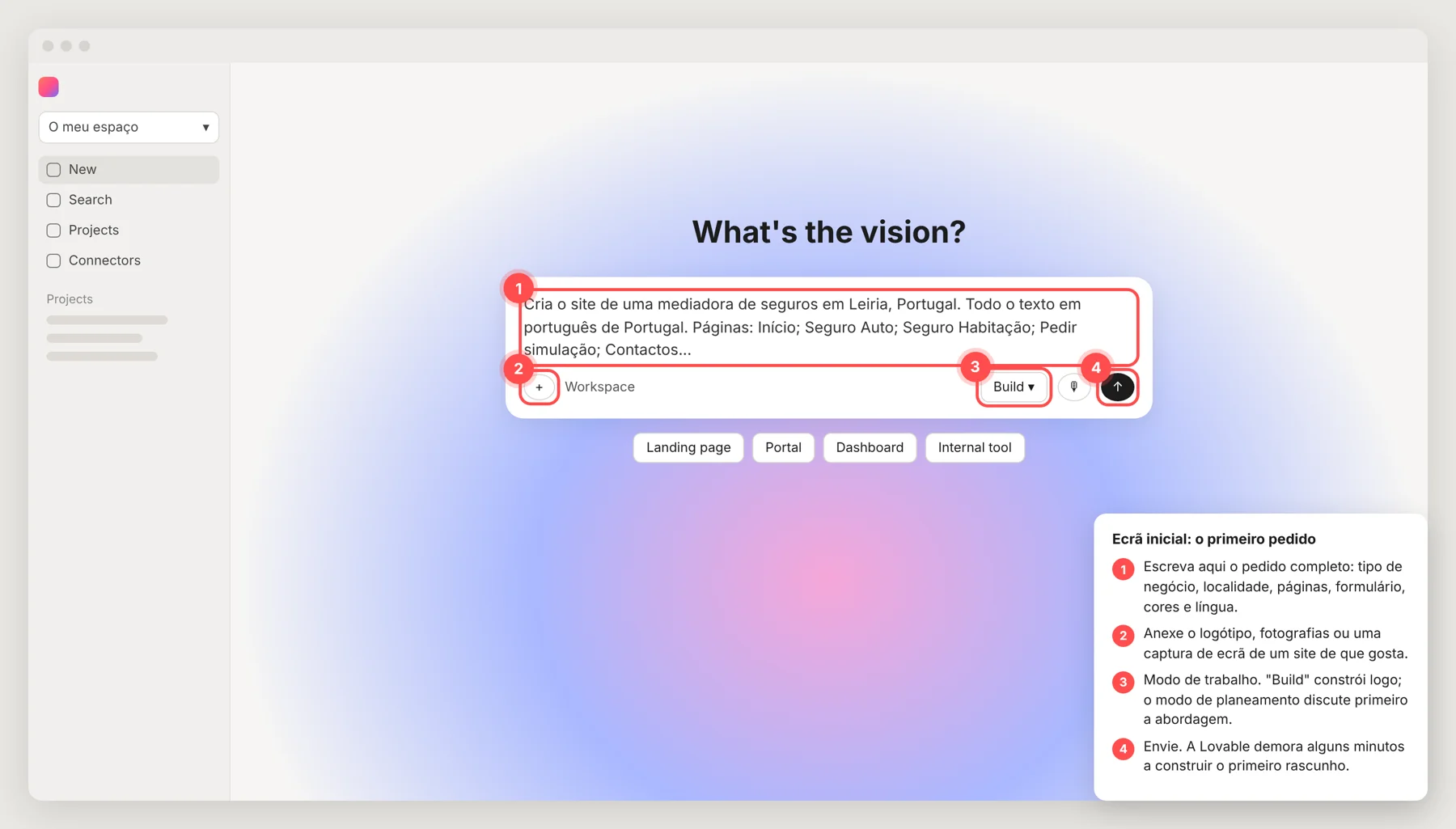
Schermata iniziale di Lovable: la casella della prima richiesta, il pulsante per allegare immagini, la modalità di lavoro e il pulsante di invio. Illustrazione con contenuti di fantasia.
La prima richiesta è la più importante, perché definisce la struttura di tutto il sito. Includi sempre:
- il tipo di attività e la città;
- l'elenco delle pagine;
- l'azione principale e dove deve comparire il pulsante;
- i campi del modulo;
- il tono di voce e i colori;
- la lingua: scrivi "tutto il testo in italiano", altrimenti potresti ritrovarti pezzi in inglese.
I tre esempi più sotto contengono richieste complete che puoi copiare e adattare. Dopo l'invio, Lovable impiega qualche minuto a costruire. Quando ha finito, lo schermo si divide in due: a sinistra la conversazione, dove continui a fare richieste; a destra l'anteprima del sito.
Passaggio 3: rivedi pagina per pagina
Il primo risultato di solito sorprende in positivo, ma è una bozza. Ora arriva il lavoro di rifinitura, e la regola è semplice: una modifica alla volta, dalla più grande alla più piccola.
- Struttura. Ci sono tutte le pagine? Il menu ha senso? Il pulsante principale compare dove deve?
- Testi. Leggi tutto ad alta voce. Sostituisci le frasi generiche, come "soluzioni su misura", con fatti concreti: cosa fai, per chi e dove. Togli qualsiasi promessa che non puoi mantenere.
- Immagini. Carica le tue foto nella conversazione e indica dove le vuoi, per esempio "usa questa foto in alto nella pagina Chi siamo".
- Dettagli grafici. Colori, dimensioni dei caratteri, spazi. Lasciali per ultimi: sono le modifiche che dovrai ripetere più spesso se poi tocchi la struttura.
Per cambiare una parola o una frase, Lovable ha una modalità di modifica visiva in cui fai clic sul testo e lo cambi direttamente, come in un documento. Per tutto il resto, scrivi la richiesta nella conversazione. Controlla sempre il risultato anche in formato smartphone: l'anteprima ha questa opzione.
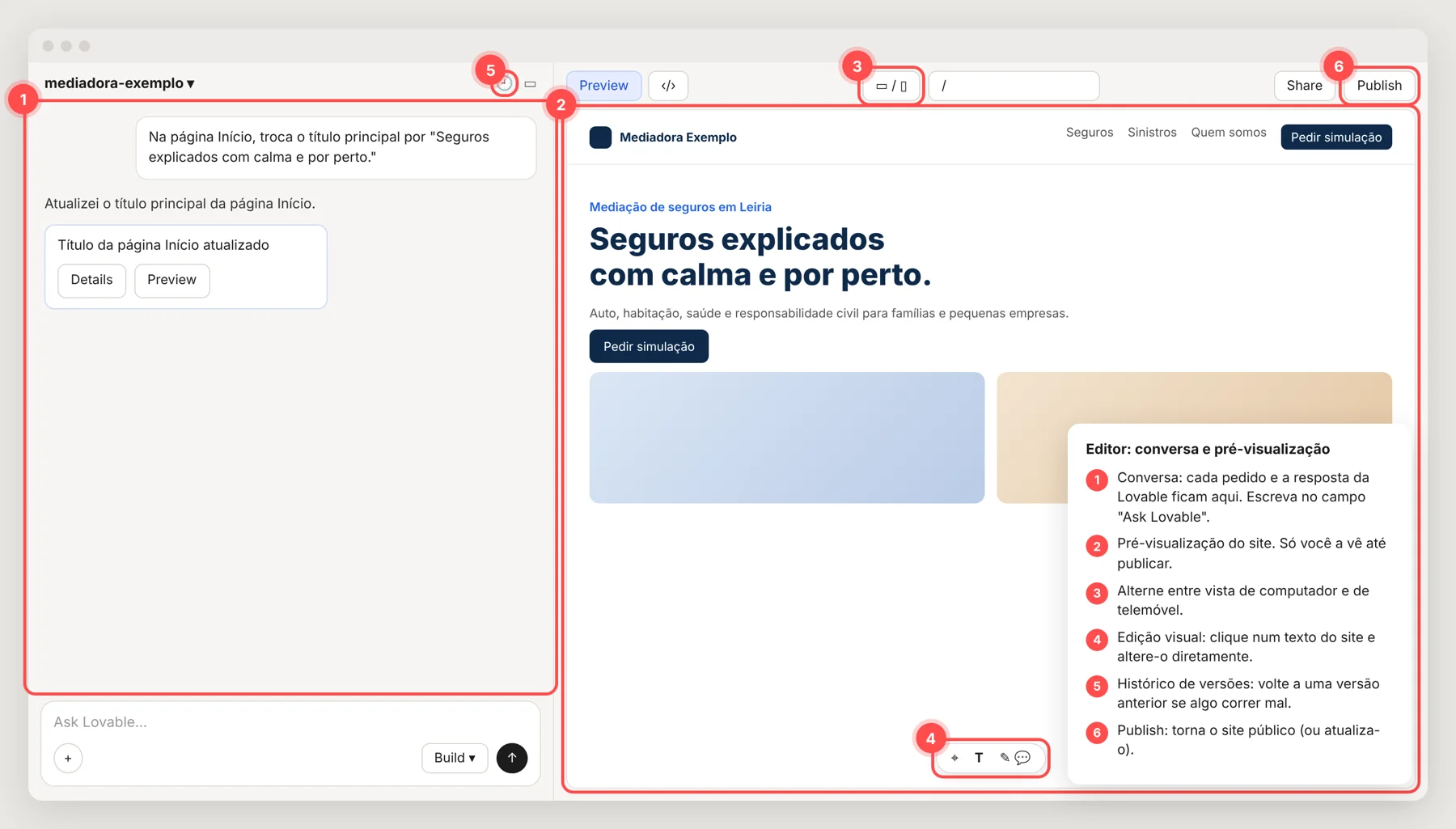
L'editor: conversazione a sinistra, anteprima a destra, con la vista smartphone, la modifica visiva, la cronologia delle versioni e il pulsante Publish. Illustrazione con contenuti di fantasia.
Passaggio 4: collega il modulo di contatto
Un modulo bellissimo che non consegna le richieste a nessuno è peggio di nessun modulo. Chiedi a Lovable due cose: che ogni richiesta venga salvata e che ti arrivi un'email ogni volta che ne arriva una nuova. Lovable si occupa della parte tecnica e potrebbe chiederti l'autorizzazione per attivare il salvataggio dei dati o l'invio di email; leggi cosa stai autorizzando e accetta.
Tre accortezze:
- Chiedi solo il necessario. Nome, recapito e argomento bastano nella maggior parte dei casi. Ogni campo in più fa rinunciare qualche visitatore ed è un dato personale in più di cui sei responsabile.
- Consenso. Inserisci una casella per confermare di aver letto l'informativa privacy, con il link all'informativa.
- Messaggio di conferma. Dopo l'invio, il visitatore deve vedere un messaggio che conferma l'arrivo della richiesta e quando può aspettarsi una risposta.
Passaggio 5: registra e collega il dominio
Fin qui il sito vive su un indirizzo provvisorio di Lovable. Per usare il tuo indirizzo ti servono il piano Pro e un dominio. Le strade sono due:
- Acquistare il dominio tramite Lovable. È la strada più semplice, perché il collegamento avviene in automatico.
- Usare un dominio che hai già, o acquistarlo da un registrar italiano. Apri More > Domains (oppure, nel pannello del pulsante Publish, Manage domains), premi Connect domain e scrivi il tuo indirizzo. Lovable ti mostra i valori esatti da copiare nella zona DNS del tuo registrar. Entra nel tuo account del registrar, incolla quei valori e salva.
Dopo il salvataggio, il collegamento può impiegare qualche ora a diventare attivo. È normale; non ripetere la procedura. Se dopo un giorno non funziona ancora, controlla di aver copiato i valori senza spazi in più e, se serve, chiedi aiuto all'assistenza del registrar: è una richiesta che ricevono spesso.
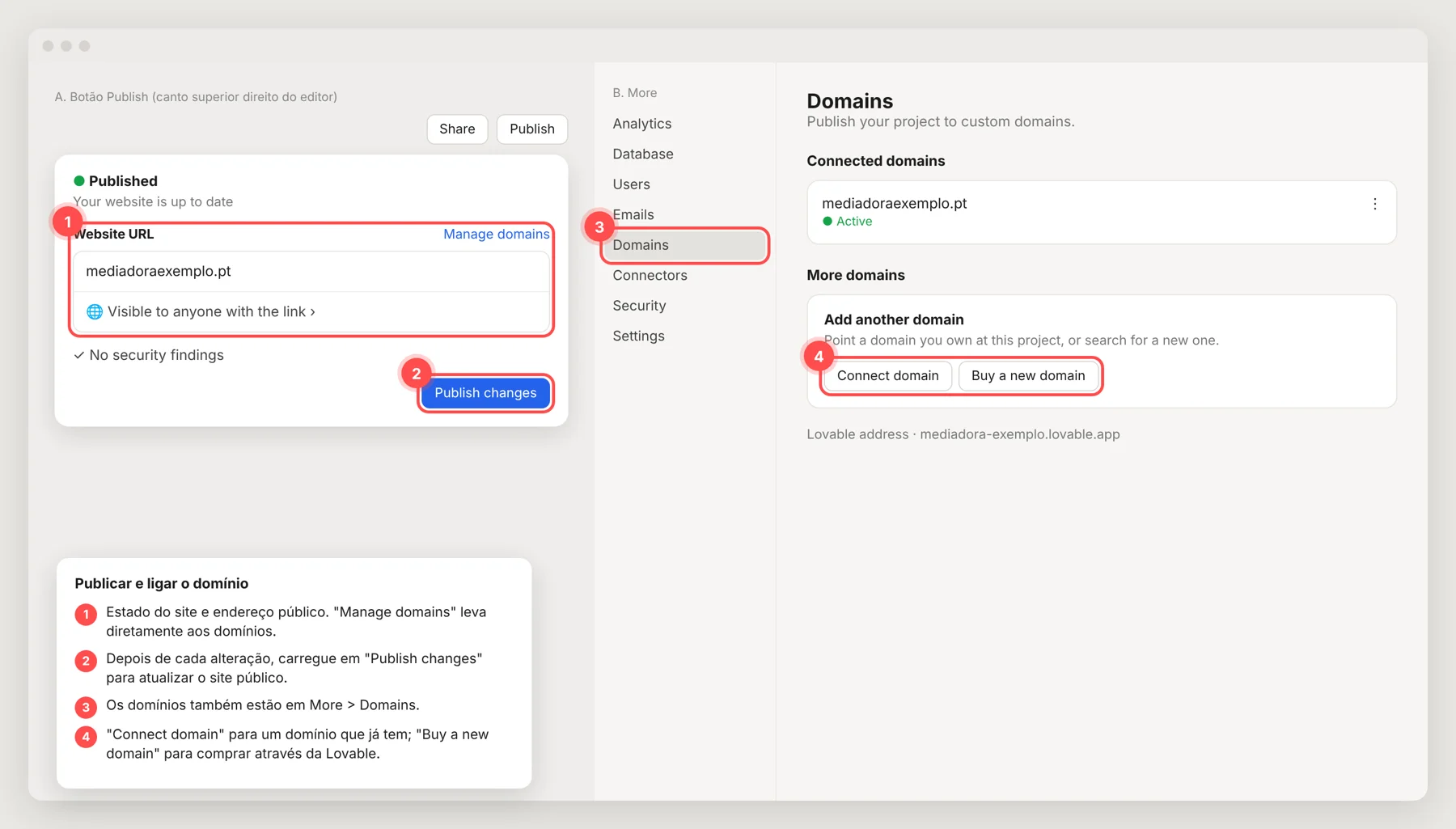
A sinistra, il pannello che si apre dal pulsante Publish; a destra, More > Domains, dove colleghi o acquisti il dominio. Illustrazione con contenuti di fantasia.
Passaggio 6: prepara le pagine legali
Partita IVA in home page, dati identificativi dell'attività, informativa privacy, banner dei cookie e, se vendi a consumatori, le informazioni sugli organismi di risoluzione alternativa delle controversie. Lovable crea le pagine e il banner dei cookie con una sola richiesta; il contenuto va rivisto da te. L'elenco completo è nella sezione "Cosa richiede la legge", più sotto.
Passaggio 7: cura la SEO prima di pubblicare
SEO suona tecnico, ma l'essenziale sta in tre attività: dare a ogni pagina un titolo e una descrizione che dicano cosa fai e dove; avviare la revisione SEO che Lovable già include e accettare le correzioni; collegare Google Search Console, lo strumento gratuito di Google che mostra come appare il tuo sito nelle ricerche. Spieghiamo ogni punto nella sezione dedicata a Google.
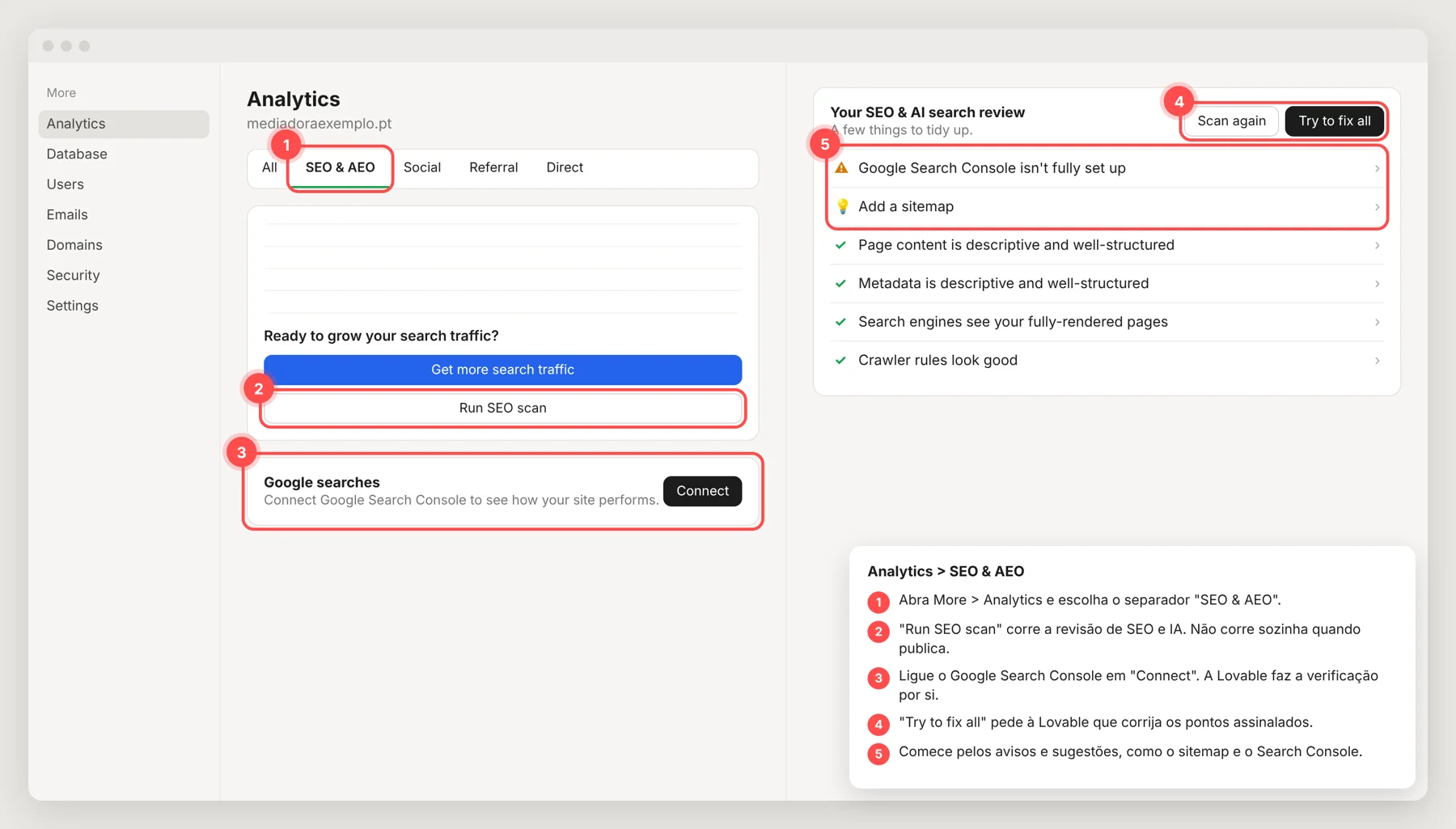
More > Analytics > SEO & AEO: la revisione SEO e IA, il collegamento a Google Search Console e l'elenco dei punti da correggere. Illustrazione con contenuti di fantasia.
Passaggio 8: pubblica e verifica
Premi pubblica. Poi, prima di annunciare il sito a chiunque, fai questo controllo:
- Aprire il sito su smartphone e computer, con il tuo dominio.
- Cliccare su tutti i pulsanti e i link del menu e del piè di pagina.
- Inviare una richiesta di prova dal modulo e verificare che l'email arrivi.
- Verificare che il banner dei cookie compaia alla prima visita.
- Controllare che la partita IVA sia visibile in home page.
- Rileggere ogni pagina un'ultima volta, a caccia di errori e testi di esempio dimenticati.
- Chiedere a qualcuno di esterno di trovare i tuoi contatti in meno di un minuto, senza aiuto.
Se tutto funziona, condividi l'indirizzo: nel Profilo dell'attività su Google, nella firma email, sui social e sui biglietti da visita.
Come scrivere richieste che Lovable capisce al primo colpo
La qualità del sito dipende molto da come chiedi le cose. Non ci sono trucchi né parole magiche: Lovable risponde meglio a richieste concrete, brevi e con un obiettivo alla volta. Immagina di scrivere a un designer che non ha mai visto la tua attività e che farà esattamente quello che legge.
| Invece di... | Scrivi... | Perché |
|---|---|---|
| "Migliora il sito." | "Nella pagina Home, sostituisci il titolo principale con 'Assicurazioni per famiglie e piccole imprese a Bergamo'." | Dice dove, cosa e il risultato finale. |
| "Rendilo più bello." | "Aumenta lo spazio tra le sezioni della pagina Servizi e usa il blu scuro per i titoli." | "Bello" non è un'istruzione; spazi e colori sì. |
| "Fai un modulo." | "Nella pagina Contatti, crea un modulo con nome, email, telefono e messaggio, e mandami un'email per ogni richiesta." | Definisce i campi e cosa succede dopo. |
| "Correggi gli errori." | "Su smartphone il pulsante 'Richiedi un preventivo' copre il testo. Spostalo sotto il testo." | Descrive il problema che vedi. |
| Cinque modifiche diverse nella stessa richiesta | Una richiesta per la struttura, un'altra per i testi, un'altra per i colori | Richieste mescolate danno risultati mescolati. |
Tre abitudini aiutano molto:
- Chiama pagine e sezioni esattamente come compaiono sul sito: "la sezione Come lavoriamo della pagina Home".
- Dai il testo definitivo quando ce l'hai. Se sai già cosa vuoi dire, incolla il testo e chiedi di usarlo così com'è. L'IA scrive bene, ma non conosce la tua attività come te.
- Manda un'immagine quando le parole non bastano. Uno screenshot di un sito che ti piace, o del problema che vedi, ti fa risparmiare diversi tentativi.
Quando il risultato non è quello che hai chiesto
Succede, soprattutto con gli ultimi ritocchi. Prima di insistere con la stessa richiesta, prova in quest'ordine:
- Riformula con più dettagli. Di' cosa vedi adesso e cosa ti aspettavi di vedere.
- Torna indietro. Lovable conserva la cronologia delle versioni. Se una modifica ha rovinato qualcosa che andava bene, ripristina la versione precedente invece di chiedere di "annullare".
- Dividi la richiesta. Se hai chiesto tre cose e solo una è andata male, chiedi quella da sola.
- Chiedi prima una spiegazione. Scrivi "prima di modificare, spiegami come risolverai il problema". Così verifichi che Lovable abbia capito prima di spendere crediti per la soluzione.
Se lo stesso problema persiste dopo tre o quattro tentativi, fermati e chiediti se la modifica è davvero necessaria. Spesso una soluzione più semplice serve il visitatore altrettanto bene.
Esempio 1: il sito di un intermediario assicurativo
Esempio ipotetico, creato per questa guida. Giulia gestisce a Bergamo una piccola agenzia di intermediazione assicurativa con un collega e si occupa di polizze auto, casa, salute e responsabilità civile per privati e piccole imprese. Vuole un sito che spieghi i rami con cui lavora, raccolga richieste di preventivo e aiuti i clienti quando hanno un sinistro.
Pagine: home, una pagina per ramo, richiedi un preventivo, "Hai avuto un sinistro?", chi siamo, domande frequenti e contatti.
Prima richiesta a Lovable:
Crea il sito di un'agenzia di intermediazione assicurativa a Bergamo, con un team di due persone. Tutto il testo in italiano, tono vicino e chiaro, senza gergo.
Pagine: Home; Assicurazione Auto; Assicurazione Casa; Assicurazione Salute; Responsabilità Civile; Richiedi un preventivo; Hai avuto un sinistro?; Chi siamo; Domande frequenti; Contatti.
L'azione principale è richiedere un preventivo. Mostra il pulsante in tutte le pagine.
Il modulo di preventivo chiede: nome, email, telefono, ramo assicurativo (elenco), comune e un messaggio facoltativo. Non chiede dati sulla salute. Include una casella di consenso con link all'informativa privacy. Salva le richieste e mandami un'email per ogni nuova richiesta.
Nel piè di pagina di tutte le pagine: ragione sociale, partita IVA, sede, numero e sezione di iscrizione al RUI, indicazione che l'intermediario è soggetto alla vigilanza dell'IVASS, e un link a una pagina "Reclami e Arbitro Assicurativo".
Colori: blu scuro e bianco. Lascia spazio per foto vere del team.
Cosa cambia in un sito assicurativo:
- Dati identificativi sul sito. L'articolo 79 del Regolamento IVASS n. 40/2018 indica le informazioni che l'intermediario deve riportare sul proprio sito internet e sui profili social, tra cui i dati identificativi e il numero di iscrizione al RUI. Con il Provvedimento IVASS n. 163 del 25 novembre 2025, il sito deve indicare anche, in home page o in una pagina raggiungibile dalla home, la possibilità di presentare ricorso all'Arbitro Assicurativo. Verifica con il tuo consulente come si applica al tuo caso.
- Comunica il dominio all'IVASS. Dal 2023 gli intermediari comunicano all'IVASS i domini usati per promuovere o collocare prodotti assicurativi. Se crei un sito nuovo o cambi indirizzo, aggiorna la comunicazione.
- Niente promesse né prezzi inventati. I testi generati dall'IA tendono a scrivere frasi come "la migliore polizza al miglior prezzo". Rivedili ed elimina promesse su prezzi, coperture o risparmi che non puoi garantire.
- Il sito non sostituisce l'informativa precontrattuale. La documentazione prevista dagli allegati 3, 4 e 4-ter del Regolamento IVASS n. 40/2018 va consegnata secondo le regole previste. Una pagina generica su un ramo non adempie a quell'obbligo.
- Modulo senza dati sensibili. I dati sulla salute sono una categoria particolare secondo il GDPR. In un modulo di contatto aperto non chiederli; trattali dopo, nel processo dedicato.
- Una pagina utile per i sinistri. Spiega i primi passi, quali documenti raccogliere e come contattare l'agenzia. È il momento in cui il cliente ha più bisogno di te e il sito può guidarlo bene.
Per partire da questo esempio, apri Lovable, incolla la richiesta qui sopra e sostituisci città, rami e colori con i tuoi. In pochi minuti hai una bozza da rivedere con il tuo team.
Esempio 2: il portfolio di una freelance
Esempio ipotetico, creato per questa guida. Chiara è una graphic designer freelance a Bologna e lavora a progetto, spesso con clienti che non ha mai incontrato di persona. Il sito ha un solo compito: mostrare lavori che convincono e trasformare le visite in richieste di preventivo ben compilate.
Pagine: home, portfolio con una pagina per progetto, servizi, come lavoro, chi sono e richiedi un preventivo.
Prima richiesta a Lovable:
Crea il sito portfolio di una graphic designer freelance a Bologna. Testo in italiano, con una versione in inglese, tono diretto e sicuro.
Pagine: Home; Portfolio (griglia di progetti, ogni progetto con una pagina propria: sfida, soluzione, immagini); Servizi (identità visiva, packaging, design editoriale); Come lavoro (4 fasi, dal brief alla consegna); Chi sono; Richiedi un preventivo.
Il modulo di preventivo chiede: nome, email, azienda, tipo di progetto, scadenza desiderata, fascia di budget e descrizione. Include il consenso con link all'informativa privacy. Mandami un'email per ogni richiesta.
Nel piè di pagina: nome, partita IVA, email.
Design minimalista, molto spazio bianco, le immagini dei progetti in primo piano.
Cosa cambia nel sito di una freelance:
- Il portfolio vende più dell'elenco dei servizi. Da tre a sei progetti ben spiegati valgono più di venti immagini sparse. Per ognuno, racconta qual era il problema e cosa è cambiato.
- Le domande giuste nel modulo. Chiedere scadenza e fascia di budget ti evita conversazioni con chi non è il cliente giusto.
- Una seconda lingua, se lavori con l'estero. Chiedi a Lovable una versione in inglese con selettore di lingua e rivedi la traduzione.
- Partita IVA in home page. Anche lavorando da sola, se hai partita IVA va indicata nella home del sito. Aggiungi informativa privacy e banner dei cookie.
Se lavori a progetto, il portfolio è la tua vetrina. Crea il tuo portfolio su Lovable con la richiesta di questo esempio e aggiungi i tuoi tre lavori migliori prima di qualsiasi altra cosa.
Esempio 3: il sito di un artigiano
Esempio ipotetico, creato per questa guida. Marco è un elettricista con partita IVA a Bari e lavora per privati in un raggio di circa 30 km. I clienti arrivano per passaparola e da ricerche come "elettricista Bari". Vuole che il sito lo faccia comparire in quelle ricerche e che gli arrivino richieste con abbastanza informazioni per fare un preventivo senza sopralluogo.
Pagine: home, servizi, zone in cui lavoro, richiedi un preventivo, lavori realizzati e contatti.
Prima richiesta a Lovable:
Crea il sito di un elettricista con partita IVA a Bari, che lavora per privati in un raggio di 30 km. Testo in italiano, tono semplice e affidabile.
Pagine: Home; Servizi (impianti elettrici, quadri elettrici, guasti, illuminazione); Zone in cui lavoro (Bari, Modugno, Mola di Bari); Richiedi un preventivo; Lavori realizzati; Contatti.
Pulsante per chiamare e pulsante WhatsApp sempre visibili su smartphone.
Il modulo di preventivo chiede: nome, telefono, comune, tipo di intervento, descrizione e fino a 3 foto. Include il consenso con link all'informativa privacy. Mandami un'email per ogni richiesta.
Nel piè di pagina di tutte le pagine, e ben visibile in home page: nome, partita IVA, recapiti e orari.
Cosa cambia in un sito di servizi locali:
- Pensato per lo smartphone. Chi cerca un elettricista di solito ha un problema e uno smartphone in mano. Pulsante di chiamata visibile e modulo breve.
- Foto nella richiesta di preventivo. Una foto del quadro elettrico ti risparmia un sopralluogo.
- Comuni scritti nel testo. Indica le zone in cui lavori nei titoli e nei testi, in modo naturale, e mantieni nome, indirizzo e telefono identici sul sito e nel Profilo dell'attività su Google.
- Dati fiscali visibili. La partita IVA va in home page. Se fai interventi presso i consumatori, valuta con il tuo commercialista quali altre informazioni servono. Vedi la sezione seguente.
Chi lavora in proprio raramente ha tempo per il sito. Per questo conviene fare l'essenziale in un pomeriggio: entra su Lovable, adatta la richiesta qui sopra al tuo mestiere e ai comuni in cui lavori, e pubblica una prima versione semplice. La migliorerai dopo.
Cosa richiede la legge sul sito di un'attività in Italia
Lovable costruisce il sito, ma non sa quali obblighi si applicano alla tua attività. Ecco l'elenco di base. Sono informazioni generali: verifica il tuo caso con il tuo commercialista o il tuo legale.
| Elemento | Chi deve inserirlo | Dove metterlo |
|---|---|---|
| Numero di partita IVA | Tutti i titolari di partita IVA con un sito legato all'attività, anche solo promozionale (art. 35 del DPR 633/1972) | Home page, di solito nel piè di pagina visibile da ogni pagina |
| Dati della società: sede, ufficio del Registro delle imprese e numero di iscrizione, capitale sociale e, se è il caso, socio unico | Società, in particolare società di capitali (art. 2250 del Codice civile) | Piè di pagina e pagina contatti |
| Informazioni generali sul prestatore: nome, indirizzo, recapiti inclusa l'email, numero REA, eventuale ordine professionale | Chi presta servizi online o vende tramite il sito (D.Lgs. 70/2003, art. 7) | Pagina contatti o note legali |
| Informazioni sugli organismi di risoluzione alternativa delle controversie (ADR) | Chi vende beni o servizi ai consumatori ed è tenuto o si è impegnato a ricorrervi (Codice del consumo, art. 141-sexies) | Condizioni di vendita o note legali |
| Informativa privacy (GDPR e Codice privacy, D.Lgs. 196/2003) | Tutti i siti che raccolgono dati personali, anche con un semplice modulo di contatto | Pagina propria, collegata al modulo e al piè di pagina |
| Banner dei cookie con consenso preventivo per i cookie non tecnici; chiudere il banner con la X equivale a rifiutare | Siti con statistiche, pubblicità o altri cookie non tecnici (Linee guida cookie del Garante privacy, 2021) | Banner alla prima visita |
| Dati identificativi, numero di iscrizione al RUI e informazioni sul ricorso all'Arbitro Assicurativo | Intermediari assicurativi (art. 79 del Regolamento IVASS n. 40/2018, aggiornato dal Provvedimento n. 163/2025) | Home page o pagina raggiungibile dalla home |
Questo è l'elenco di base. Chi vende prodotti online ha obblighi aggiuntivi, per esempio su prezzi, diritto di recesso e accessibilità.
Chiedi a Lovable di creare queste pagine e il banner dei cookie, ma scrivi o rivedi tu i testi legali. Un'informativa privacy generata dall'IA deve corrispondere a quello che la tua attività fa davvero con i dati.
Un sito fatto con Lovable compare su Google?
Sì, se lo prepari. Molti articoli dicono ancora che i siti di Lovable sono invisibili a Google. Per i progetti nuovi non è più vero: secondo Lovable, quelli creati dal 13 maggio 2026 usano il rendering lato server, il che significa che Google riceve ogni pagina già completa. I progetti precedenti possono essere aggiornati.
Cosa devi fare:
- Avviare la revisione SEO e IA. Apri More > Analytics, scegli la scheda SEO & AEO e premi Run SEO scan. Controlla sitemap, robots.txt, titoli e descrizioni, dati strutturati e struttura dei contenuti, e corregge molti problemi con un clic.
- Scrivere titoli e descrizioni propri. I progetti nuovi partono con testi generici. Ogni pagina deve dire cosa offre e dove, per esempio "Intermediario assicurativo a Bergamo | Auto, Casa e Salute".
- Verificare la sitemap. Lovable non sempre la crea. La revisione ti avvisa se manca e può crearla.
- Collegare Google Search Console. Lovable fa la verifica al posto tuo, senza toccare i DNS. Pubblica prima e invia la sitemap subito dopo.
- Aggiungere i dati strutturati dell'attività. Chiedi il markup LocalBusiness con nome, indirizzo, telefono e orari. La revisione di Lovable non segnala quando questo markup manca.
- Rispondere alle domande dei clienti. Una pagina di domande frequenti con risposte complete aiuta Google e le risposte generate dall'IA a capire cosa fai. Non c'è garanzia di visibilità, ma è utile per chi legge.
Nessuno strumento garantisce una posizione su Google. Quello che gioca a tuo favore sono contenuti utili, informazioni sull'attività coerenti ovunque e un sito veloce su smartphone.
Dopo la pubblicazione: mantenere il sito senza spendere troppo
Un sito pubblicato ha bisogno di poco, ma ha bisogno di qualcuno che se ne occupi. Riserva mezz'ora al mese per:
- Aggiornare ciò che cambia. Orari, servizi, foto, lavori recenti. Raggruppa le modifiche in una sola richiesta per risparmiare crediti.
- Controllare che le richieste arrivino. Invia ogni tanto una richiesta di prova. Un modulo guasto ti fa perdere clienti senza dare segnali.
- Seguire Search Console. Guarda quali ricerche portano visite e aggiungi risposte alle domande che emergono.
- Ripetere la revisione SEO. Non parte da sola quando pubblichi; avviala dopo modifiche importanti.
Se passi a un piano inferiore. Un dominio già collegato continua a funzionare dopo il passaggio a un piano inferiore. Per collegare un dominio nuovo ti serve di nuovo un piano a pagamento.
Un dettaglio tecnico. Se colleghi più di un dominio allo stesso sito, per esempio con e senza www, i reindirizzamenti di Lovable sono temporanei (302) e non permanenti (301). Scegli un indirizzo principale e usalo ovunque: nel Profilo dell'attività su Google, sui social e nelle email.
Quando vuoi iniziare, crea il tuo account su Lovable e usa come punto di partenza la richiesta dell'esempio più simile alla tua attività.
Domande frequenti
Come posso creare un sito per la mia attività? Definisci cosa deve fare il sito, scegli lo strumento e descrivigli il sito. Poi rivedi le pagine, collega il modulo e il dominio, prepara le pagine legali e pubblica. Con Lovable la prima bozza può essere pronta in giornata; il tempo va soprattutto nei testi e nella revisione.
Quanto costa creare un sito in Italia? Dipende dalla strada che scegli. Fare il sito da solo con Lovable costa il piano Pro (25 dollari al mese a novembre 2026) più il dominio. Un sito fatto da un'agenzia o da un freelance costa un importo a progetto, che varia molto con il numero di pagine e le funzionalità. Chiedi sempre il costo annuale di hosting e manutenzione.
Posso creare un sito gratis? Sì. Per un sito da 1 a 3 pagine basta il piano gratuito di Lovable: hai 5 crediti al giorno, fino a 30 al mese, e puoi pubblicare il sito su un indirizzo di Lovable, senza dominio proprio. Per usare un dominio tuo serve un piano a pagamento. Le condizioni del piano gratuito possono cambiare: verificale quando crei l'account.
Devo saper programmare? No. Descrivi quello che vuoi in italiano e Lovable scrive il codice. Aiuta essere chiari e chiedere una modifica alla volta.
ChatGPT può creare un sito? ChatGPT può scrivere testi e codice, ma mettere tutto insieme, ospitare il sito e collegare il dominio resta a carico tuo. Strumenti come Lovable fanno questo lavoro in un unico posto: costruiscono, ospitano e pubblicano.
Il sito è mio? I contenuti e il dominio sono tuoi. Lovable permette di collegare il progetto a GitHub, con tutti i piani, e avere una copia sincronizzata del codice, utile se un giorno vuoi cambiare hosting.
Devo mettere la partita IVA sul sito? Sì, se hai partita IVA e un sito legato alla tua attività. L'articolo 35 del DPR 633/1972 prevede che il numero di partita IVA sia indicato nella home page del sito, anche se il sito serve solo a scopo promozionale. Il modo più semplice è inserirlo nel piè di pagina, visibile anche dalla home.
Sono un intermediario assicurativo. Cosa deve comparire sul sito? L'articolo 79 del Regolamento IVASS n. 40/2018 elenca le informazioni da pubblicare sul sito, tra cui i dati identificativi e il numero di iscrizione al RUI. Dopo il Provvedimento n. 163/2025 vanno indicate anche, in home page o in una pagina raggiungibile dalla home, le modalità di ricorso all'Arbitro Assicurativo. Verifica i dettagli con il tuo consulente o sul sito dell'IVASS.
Libreria di prompt: tutto quello che ti serve per gestire il sito con Lovable
Creare il sito è solo l'inizio. Per mesi e anni dovrai cambiare orari, aggiungere servizi, correggere testi, migliorare la SEO e tenere aggiornate le pagine legali. Qui trovi le richieste che userebbe un webmaster per gestire il sito di una piccola attività, pronte da copiare e incollare nella conversazione di Lovable.
Come usare questa libreria:
- Apri il tuo progetto su Lovable e scegli la categoria dell'attività che vuoi svolgere.
- Copia la richiesta e sostituisci quello che sta tra parentesi quadre, come [nome della pagina] o [città], con i tuoi dati.
- Invia una richiesta alla volta e verifica il risultato nell'anteprima prima di passare alla successiva.
- Quando sei soddisfatto, pubblica le modifiche.
Per le richieste più delicate, come le modifiche alla struttura o ai moduli, inizia con "Prima di modificare, spiegami cosa farai". È il modo più sicuro per evitare sorprese e non spendere crediti in modifiche che non volevi.
1. Struttura e pagine
Richieste per aggiungere, togliere o riorganizzare pagine senza rovinare il resto del sito.
Aggiungere una nuova pagina
Usala quando lanci un nuovo servizio o vuoi spiegare un argomento più nel dettaglio.
Crea una nuova pagina chiamata "[nome della pagina]" con lo stesso stile delle altre. Struttura: titolo, paragrafo introduttivo, tre blocchi su [cosa spiega ogni blocco], domande frequenti e pulsante "[azione principale]" alla fine. Aggiungi la pagina al menu principale, dopo "[pagina esistente]". Tutto il testo in italiano.Togliere una pagina senza lasciare link rotti
Prima di modificare, spiegami cosa farai. Voglio togliere la pagina "[nome della pagina]". Toglila dal menu e dal piè di pagina, cerca tutti i link verso di essa nel sito e sostituiscili con link a "[pagina alternativa]". Chi apre il vecchio indirizzo deve essere reindirizzato a "[pagina alternativa]".Riorganizzare il menu
Riorganizza il menu principale in quest'ordine: [pagina 1], [pagina 2], [pagina 3], [pagina 4]. Raggruppa [pagine] in un sottomenu chiamato "[nome]". Su smartphone il menu deve aprirsi da un pulsante con tre linee e il pulsante "[azione principale]" deve restare visibile.Creare una pagina per una campagna
Per una campagna stagionale, un annuncio a pagamento o un post sui social.
Crea una pagina di campagna all'indirizzo "/[indirizzo-breve]" che non compare nel menu. Obiettivo: [cosa vuoi che faccia il visitatore]. Struttura: titolo forte, tre motivi in punti brevi, una testimonianza, modulo breve (nome, recapito, messaggio) e una frase di fiducia alla fine. Senza distrazioni: niente menu completo, solo il logo e il modulo.Aggiornare il piè di pagina
Aggiorna il piè di pagina di tutte le pagine con: ragione sociale, partita IVA, sede, telefono, email, orari ([giorni e ore]), link a Informativa privacy, Cookie policy e Note legali, e l'anno corrente nell'avviso di copyright. La partita IVA deve essere visibile anche nella home page.2. Testi e contenuti
I testi sono ciò che convince il visitatore. Queste richieste aiutano a mantenerli chiari, corretti e aggiornati.
Rivedere l'italiano
L'IA tende a lasciare anglicismi o a mescolare il "tu" e il "Lei". Esegui questa richiesta dopo ogni modifica importante ai testi.
Rivedi tutti i testi del sito: usa sempre lo stesso registro ([tu / Lei]), correggi gli accenti (per esempio "perché", "è", "più"), sostituisci gli anglicismi inutili con parole italiane quando esistono e scrivi le date nel formato giorno mese anno. Non cambiare il senso né la struttura. Alla fine, elenca le modifiche fatte.Rendere un testo più chiaro e più breve
Nella pagina "[nome della pagina]", riscrivi la sezione "[nome della sezione]" perché sia più chiara e lunga la metà. Frasi brevi, niente gergo, nessuna promessa che non possiamo garantire. Mantieni questi fatti: [fatti da mantenere].Sostituire un testo con uno che hai già scritto
Nella pagina "[nome della pagina]", sostituisci il testo della sezione "[nome della sezione]" esattamente con questo, senza cambiare nulla:
"[incolla qui il tuo testo]"
Aggiornare servizi, orari o prezzi
Aggiorna in tutto il sito: l'orario diventa [nuovo orario]; aggiungi il servizio "[nuovo servizio]" all'elenco dei servizi, con questa descrizione: "[descrizione]"; togli il servizio "[servizio vecchio]". Cerca tutte le pagine in cui compaiono queste informazioni, compresi il piè di pagina e le domande frequenti.Aggiungere domande frequenti
Nella pagina "[nome della pagina]", aggiungi una sezione di domande frequenti con queste domande e risposte: [domanda 1] / [risposta 1]; [domanda 2] / [risposta 2]; [domanda 3] / [risposta 3]. Ogni domanda si apre e si chiude con un clic. Non inventare risposte.Aggiungere testimonianze vere
Crea una sezione "Cosa dicono i nostri clienti" nella pagina Home con queste testimonianze, così come sono: "[testimonianza 1]" ([nome o iniziali, città]); "[testimonianza 2]" ([nome o iniziali, città]). Non aggiungere testimonianze inventate.Usa solo testimonianze vere, con l'autorizzazione dei clienti. Le testimonianze inventate ingannano chi legge e danneggiano la fiducia nella tua attività.
Creare una sezione di notizie o articoli
Crea una sezione "Articoli" con una pagina elenco e una pagina per ogni articolo. Ogni articolo ha titolo, data, immagine, testo e pulsante "[azione principale]" alla fine. Crea il primo articolo con questo titolo e testo: "[titolo]" / "[testo]". Aggiungi "Articoli" al menu.Tradurre il sito in inglese
Crea una versione in inglese di tutto il sito, con un selettore di lingua IT | EN nell'intestazione. L'italiano resta la lingua principale. Traduci in modo naturale, non letterale, e mantieni i termini legali italiani (per esempio partita IVA e RUI) con una breve spiegazione in inglese.3. Immagini e design
Perché il sito somigli alla tua attività e funzioni bene su qualsiasi schermo. Ricordati di allegare le immagini nella conversazione prima di inviare la richiesta.
Sostituire un'immagine
Usa l'immagine che ho allegato nella sezione "[nome della sezione]" della pagina "[nome della pagina]", al posto dell'immagine attuale. Mantieni dimensioni e ritaglio attuali e scrivi un testo alternativo che descriva l'immagine, per esempio "[descrizione]".Applicare i colori e i caratteri del marchio
Applica l'identità del marchio a tutto il sito: colore principale [codice o descrizione], colore secondario [codice o descrizione], sfondo [colore]. Titoli in [carattere] e testi in [carattere]. Garantisci un contrasto sufficiente per una lettura facile. Se ho allegato il logo, prendi i colori da lì.Correggere la versione per smartphone
Nella vista smartphone, nella pagina "[nome della pagina]", [descrivi il problema, per esempio: il pulsante copre il testo / le immagini escono dallo schermo / il testo è troppo piccolo]. Correggi solo la versione per smartphone, senza modificare quella per computer.Aggiungere l'icona del sito
La piccola icona che compare nella scheda del browser.
Usa il logo che ho allegato come icona del sito (favicon), in versione quadrata e leggibile anche in piccolo. Usalo anche come immagine di condivisione quando qualcuno manda il link del sito su WhatsApp o sui social.Migliorare l'accessibilità visiva
Rivedi il sito per una lettura facile: contrasto sufficiente tra testo e sfondo, dimensione del testo di almeno 16 px nei paragrafi, pulsanti abbastanza grandi da toccare su smartphone e testo alternativo su tutte le immagini. Elenca cosa hai corretto.Dare un aspetto più professionale a una sezione
La sezione "[nome della sezione]" della pagina "[nome della pagina]" sembra amatoriale. Migliora gli spazi, allinea gli elementi e usa la stessa gerarchia di titoli delle altre sezioni. Non cambiare i testi.4. Moduli, contatti e richieste
Il modulo è il punto in cui il sito si trasforma in clienti. Vale la pena curarlo.
Creare o rifare il modulo di contatto
Nella pagina "[nome della pagina]", crea un modulo con i campi: [elenco dei campi, indicando quelli obbligatori]. Includi una casella obbligatoria "Ho letto e accetto l'Informativa privacy" con link all'informativa. Salva ogni richiesta e mandami un'email a [la tua email] ogni volta che ne arriva una nuova. Dopo l'invio, mostra il messaggio: "Grazie. Ti rispondiamo entro [tempo]."Cambiare l'email che riceve le richieste
Gli avvisi di nuove richieste di tutti i moduli devono arrivare a [nuova email] (e anche a [seconda email], se serve). Invia una richiesta di prova e confermami che è arrivata.Modulo in più passaggi
Utile per richieste di preventivo più complete, senza spaventare il visitatore con troppi campi tutti insieme.
Trasforma il modulo "[nome del modulo]" in un modulo in [3] passaggi con barra di avanzamento. Passaggio 1: [campi]. Passaggio 2: [campi]. Passaggio 3: dati di contatto e consenso. Il visitatore può tornare indietro senza perdere quello che ha già scritto.Pulsanti per chiamare e WhatsApp
Su smartphone, aggiungi una barra fissa in fondo allo schermo con due opzioni: "Chiama" verso [numero] e "WhatsApp" verso [numero], con il messaggio iniziale "Buongiorno, vi ho trovato sul sito e vorrei [argomento]." Su computer, mostra il telefono nell'intestazione.Prenotazioni online
Crea una pagina "Prenota un appuntamento" in cui il visitatore sceglie giorno e ora entro questi orari: [giorni e ore], con appuntamenti di [durata]. Chiedi nome, email, telefono e argomento. Mandami un'email per ogni prenotazione e una conferma al visitatore.Proteggere il modulo dallo spam
Sto ricevendo spam dal modulo "[nome del modulo]". Aggiungi una protezione contro gli invii automatici che non costringa il visitatore a risolvere rompicapi, e limita il numero di invii consecutivi dallo stesso indirizzo.Vedere ed esportare le richieste ricevute
Crea un'area privata, accessibile solo con il mio login, dove vedo tutte le richieste ricevute in una tabella con data, nome, recapito e messaggio, e posso segnare ognuna come "Da gestire", "Risposta inviata" o "Chiusa". Aggiungi un pulsante per esportare la tabella in CSV.5. SEO e Google
Richieste per aiutare Google, e le risposte generate dall'IA, a capire cosa fai e dove. Nessuna richiesta garantisce una posizione, ma tutte rendono il sito più facile da trovare e da capire.
Titoli e descrizioni per tutte le pagine
Scrivi un titolo (fino a 60 caratteri) e una descrizione (fino a 155 caratteri) propri per ogni pagina del sito, in italiano. Ogni titolo deve dire cosa offre la pagina e la città, per esempio "[servizio] a [città] | [nome dell'attività]". Nessun titolo ripetuto. Mostrami l'elenco prima di applicarlo.Creare o riparare la sitemap
Verifica che il sito abbia una sitemap valida con tutte le pagine pubbliche e indirizzi completi con il dominio [il tuo dominio]. Se non c'è, creala. Verifica anche che il robots.txt consenta l'indicizzazione e indichi la sitemap.Dati strutturati dell'attività
Aggiungi dati strutturati di tipo LocalBusiness con: nome [nome], indirizzo [indirizzo], telefono [telefono], email [email], orari [orari], zona servita [comuni] e indirizzo del sito. I dati devono coincidere con quelli del piè di pagina e del Profilo dell'attività su Google.Una pagina per ogni comune
Se lavori in più comuni, una pagina per comune con contenuti propri aiuta chi cerca "[servizio] [comune]".
Crea una pagina per "[servizio] a [comune]" all'indirizzo "/[servizio]-[comune]". Spiega cosa facciamo in quel comune, la distanza o il tempo di intervento abituale, uno o due esempi di lavori fatti lì (solo se te li indico) e il pulsante "[azione principale]". Testo unico, non copiato da altre pagine.Testi alternativi delle immagini
Rivedi tutte le immagini del sito e scrivi un testo alternativo breve e descrittivo per ognuna, in italiano. Le immagini solo decorative restano con il testo alternativo vuoto.Link interni
Rivedi i testi di tutte le pagine e aggiungi link tra le pagine dove aiutano il visitatore, per esempio dalla pagina di ogni servizio alla pagina "[azione principale]". Usa testi dei link descrittivi, mai "clicca qui".Una pagina di errore utile
Crea una pagina per gli indirizzi che non esistono (errore 404) con il messaggio "Questa pagina non esiste o è stata spostata", un link alla Home, un altro a "[pagina principale dei servizi]" e i contatti.Correggere quello che ha segnalato la revisione SEO
Dopo aver avviato la revisione in More > Analytics > SEO & AEO:
La revisione SEO ha segnalato questi punti: [copia i punti]. Spiegami in parole semplici cosa significa ognuno e correggili uno alla volta.6. Pagine legali e conformità
Lovable crea le pagine e gli elementi tecnici; il contenuto legale va rivisto da te o da chi ti assiste. Queste richieste ti danno una base di lavoro, non sostituiscono quella revisione.
Informativa privacy
Crea una pagina "Informativa privacy" con la struttura tipica prevista dal GDPR: titolare del trattamento ([nome, partita IVA, sede, email]), dati raccolti ([elenco, per esempio nome, email, telefono e messaggio del modulo]), finalità ([per cosa usi i dati]), base giuridica, tempi di conservazione ([tempi]), diritti dell'interessato e come esercitarli, e diritto di proporre reclamo al Garante per la protezione dei dati personali. Segna con [DA VERIFICARE] tutto quello che non ti ho indicato. Collega la pagina nel piè di pagina e in tutti i moduli.Banner e cookie policy
Aggiungi un banner dei cookie alla prima visita con i pulsanti "Accetta" e "Rifiuta" con lo stesso risalto, un link "Personalizza" e una X in alto a destra che chiude il banner rifiutando i cookie non tecnici. I cookie non tecnici, come quelli statistici di terze parti, si attivano solo dopo il consenso. Crea anche una pagina "Cookie policy" con l'elenco dei cookie usati e a cosa servono, e un link nel piè di pagina per modificare la scelta.Partita IVA e dati della società
Aggiungi nel piè di pagina di tutte le pagine, ben visibile anche nella home page: "[ragione sociale] · Sede: [indirizzo] · P.IVA [numero] · REA [ufficio e numero] · Capitale sociale [importo] i.v." (togli i dati che non si applicano a una ditta individuale). Crea anche una pagina "Note legali" con gli stessi dati e i recapiti, email compresa.Dati dell'intermediario assicurativo
Aggiungi nel piè di pagina di tutte le pagine: "[ragione sociale], intermediario assicurativo iscritto al RUI, sezione [sezione], n. [numero], soggetto alla vigilanza dell'IVASS." Crea una pagina "Reclami e Arbitro Assicurativo", collegata dalla home page, con: come presentare un reclamo all'intermediario ([recapiti]), la possibilità di rivolgersi all'IVASS e la possibilità di presentare ricorso all'Arbitro Assicurativo, con link al suo sito. Segna con [DA VERIFICARE] quello che non ti ho indicato.Rivedere promesse e affermazioni rischiose
Particolarmente importante nei settori regolamentati, come le assicurazioni.
Rivedi tutti i testi del sito ed elenca le frasi che promettono risultati, prezzi, risparmi, coperture o tempi che non possono essere garantiti, come "il miglior prezzo" o "approvazione garantita". Proponi un'alternativa basata sui fatti per ognuna. Non modificare nulla prima che io approvi.Condizioni d'uso e risoluzione delle controversie
Crea una pagina "Condizioni d'uso" con i dati identificativi dell'attività e una sezione "Risoluzione alternativa delle controversie" con l'organismo [nome dell'organismo] e i relativi recapiti. Segna con [DA VERIFICARE] quello che non ti ho indicato.7. Prestazioni, sicurezza e test
Un sito lento o con link rotti perde visitatori prima che leggano una sola parola. Queste richieste sono il controllo tecnico che farebbe un webmaster.
Rendere il sito più veloce
Il sito è lento su smartphone. Ottimizza le immagini (formato moderno, dimensioni adatte a ogni schermo, caricamento solo quando compaiono sullo schermo), elimina il codice non usato e spiegami cosa hai cambiato. Non modificare l'aspetto del sito.Cercare link rotti
Verifica tutti i link e i pulsanti del sito, compresi menu, piè di pagina e testi. Elenca quelli che non funzionano o portano a pagine che non esistono più e correggili.Controllo di sicurezza
Fai un controllo di sicurezza del progetto: dati dei moduli protetti e accessibili solo a me, aree private con login, nessuna chiave o password visibile nel codice. Spiegami in parole semplici cosa hai trovato e cosa consigli di correggere.Lovable ha anche un'area dedicata alla sicurezza nel menu More, e il pannello del pulsante Publish indica se ci sono problemi di sicurezza da risolvere.
Test completo prima di pubblicare
Prima che io pubblichi, prova il sito come un visitatore: apri tutte le pagine in vista computer e smartphone, invia una richiesta di prova da ogni modulo, verifica che compaia il banner dei cookie, che la partita IVA sia visibile in home page e che i link del piè di pagina funzionino. Dammi un elenco di cosa ha funzionato e cosa no.Annullare una modifica andata male
Prima prova a ripristinare la versione precedente dalla cronologia delle versioni. Se preferisci chiederlo a Lovable:
L'ultima modifica ha rovinato [cosa ha smesso di funzionare]. Riporta questa parte com'era prima, senza toccare il resto.8. Manutenzione mensile
Mezz'ora al mese basta per tenere il sito aggiornato. Salva queste richieste e usale sempre nello stesso ordine.
Revisione mensile dei contenuti
Fai la revisione mensile del sito: elenca i testi con date, anni, orari, prezzi o campagne che potrebbero essere superati, e le pagine che non vengono modificate da più di sei mesi. Non modificare nulla; voglio solo l'elenco.Aggiornare con i lavori recenti
Aggiungi alla sezione "[Lavori realizzati / Portfolio / Notizie]" questo nuovo elemento: titolo "[titolo]", descrizione "[descrizione]" e l'immagine che ho allegato. Mettilo al primo posto.Preparare una modifica stagionale
Dal [data di inizio] al [data di fine] saremo [in ferie / con orario estivo / in campagna promozionale]. Aggiungi una fascia discreta in alto in tutte le pagine con il messaggio "[messaggio]" e preparala in modo che io possa toglierla facilmente dopo.Salvare una copia del sito
Spiegami come collegare questo progetto a GitHub per avere una copia di sicurezza del codice, passo dopo passo e senza gergo tecnico.Report veloce del mese
Questi sono i numeri dell'ultimo mese, presi da More > Analytics: [visite], [pagine più viste], [provenienza delle visite], [numero di richieste ricevute]. Riassumili in cinque punti in parole semplici e suggerisci un miglioramento concreto per il sito nel prossimo mese.9. Prompt per tipo di attività
Richieste specifiche per i tre casi di questa guida. Usale dopo la prima richiesta dell'esempio corrispondente.
Intermediario assicurativo: pagina di un ramo
Crea la pagina "Assicurazione [ramo]" per l'agenzia. Struttura: a chi si rivolge questa polizza; cosa copre di solito una polizza di questo ramo, in termini generali e senza promettere coperture specifiche; cosa confrontare nella scelta; come lavoriamo (analisi delle esigenze, confronto di proposte di più compagnie, assistenza nel tempo); domande frequenti; pulsante "Richiedi un preventivo". Aggiungi la nota: "Le informazioni di questa pagina sono generali e non sostituiscono la documentazione precontrattuale né le condizioni di polizza."Intermediario assicurativo: pagina "Hai avuto un sinistro?"
Crea la pagina "Hai avuto un sinistro?" con: cosa fare nei primi minuti (sicurezza, autorità se necessario, annotare cosa è successo); quali documenti e foto raccogliere; come contattarci ([telefono], [email], [orari]); e un modulo semplice per chiedere di essere ricontattati per un sinistro, senza chiedere dati sulla salute. Non promettere tempi né esiti dei sinistri.Intermediario assicurativo: preventivo in più passaggi
Trasforma il modulo "Richiedi un preventivo" in 3 passaggi: 1) ramo assicurativo e se è per un privato o un'azienda; 2) informazioni di base sul ramo scelto ([campi per ramo, senza dati sulla salute]); 3) recapiti, orario migliore per essere richiamati e consenso. Mandami ogni richiesta via email con il ramo nell'oggetto.Freelance: aggiungere un progetto al portfolio
Aggiungi un progetto al portfolio con una pagina propria: nome "[nome del progetto]", cliente "[cliente o settore, se si può divulgare]", sfida "[sfida]", soluzione "[cosa ho fatto]", risultato "[risultato, solo se vero]" e le immagini che ho allegato. Mettilo al primo posto nella griglia.Freelance: pagina di prezzi o pacchetti
Crea una pagina "Servizi e pacchetti" con tre pacchetti: [nome, cosa include, tempi e prezzo "a partire da" per ognuno]. Sotto, una nota: "Ogni progetto viene preventivato su misura." Pulsante "Richiedi un preventivo" in ogni pacchetto, che apre il modulo con il pacchetto già selezionato.Artigiano: nuova zona di lavoro
Da ora lavoro anche a [comune]. Aggiungilo alla pagina "Zone in cui lavoro", al piè di pagina e ai dati strutturati dell'attività, e crea una pagina dedicata "[servizio] a [comune]" con testo unico.Artigiano: galleria dei lavori
Nella pagina "Lavori realizzati", aggiungi questo intervento con foto prima e dopo: "[descrizione breve]", a [comune], [mese e anno]. Le foto sono allegate. Non mostrare indirizzi né dati del cliente.Hai la tua prima bozza pronta e vuoi continuare a migliorarla? Salva questa pagina, apri il tuo progetto su Lovable e usa le richieste man mano che la tua attività ne ha bisogno. Se non hai ancora iniziato, crea l'account gratuito e parti dalla prima richiesta dell'esempio più simile alla tua attività.